Showing posts with label perpustakaan. Show all posts

Tuesday, July 16, 2013

Cara Back Up dan Restore Senayan Versi Meranti Melalui Phpmyadmin

Back up data yaitu kegiatan membuat cadangan data dengan menyalin / memindahkan data tersebut ke media penyimpan lain. Hal ini berguna sebagai cadangan untuk mengantisipasi hal-hal yang tidak diinginkan seperti data pada sistem utama hilang atau corrupt karena kena virus. Sebaiknya, kegiatan back up data ini dilakukan secara berkelanjutan dengan rentang waktu yang disesuaikan dengan kebutuhan. Nah, untuk mengembalikan cadangan data ke sistem utama itu di namakan restore data.
Sebenarnya dalam modul senayan versi meranti yaitu modul systems sudah ada menu pilihan untuk memback up data. Namun, mungkin karena senayan saya termasuk versi meranti yang lama / belum upgrade, jadi ada beberapa sedikit kendala dalam memback up data.
Modul Bibliografi
Modul Bibliografi
modul systems pada senayan
Jadi, begini, suatu ketika, saya mencoba back up data bibliografi yang sudah saya input ke database senayan. File hasil back up kebeetulan saya simpan ke drive C://xampp/htdocs/meranti/files/backup. Proses back up selesai. Namun, setelah saya cek hasil back up nya, ukuran file tersebut masih 0 kb dan tidak ada isinya sewaktu saya buka.
ukuran file back up 0 kb
Setelah saya berkonsultasi dengan suhu-suhu SLIMS di grup Senayan Library Automation di facebook, kemudian akhirnya saya mendapat pencerahan untuk back up data melalui phpmyadmin atau solusi kedua dengan upgrade senayan saya. Saya akhirnya memilih opsi pertama. hehe
Jadi, berikut ini cara back up data senayan versi meranti melalui phpmyadmin:
1. Aktifkan server apache dan mysql. Saya menggunakan xampp.
2. Buka localhost/phpmyadmin. Saya menggunakan server lokal
3. Buka database meranti anda. Database saya bernama meranti.
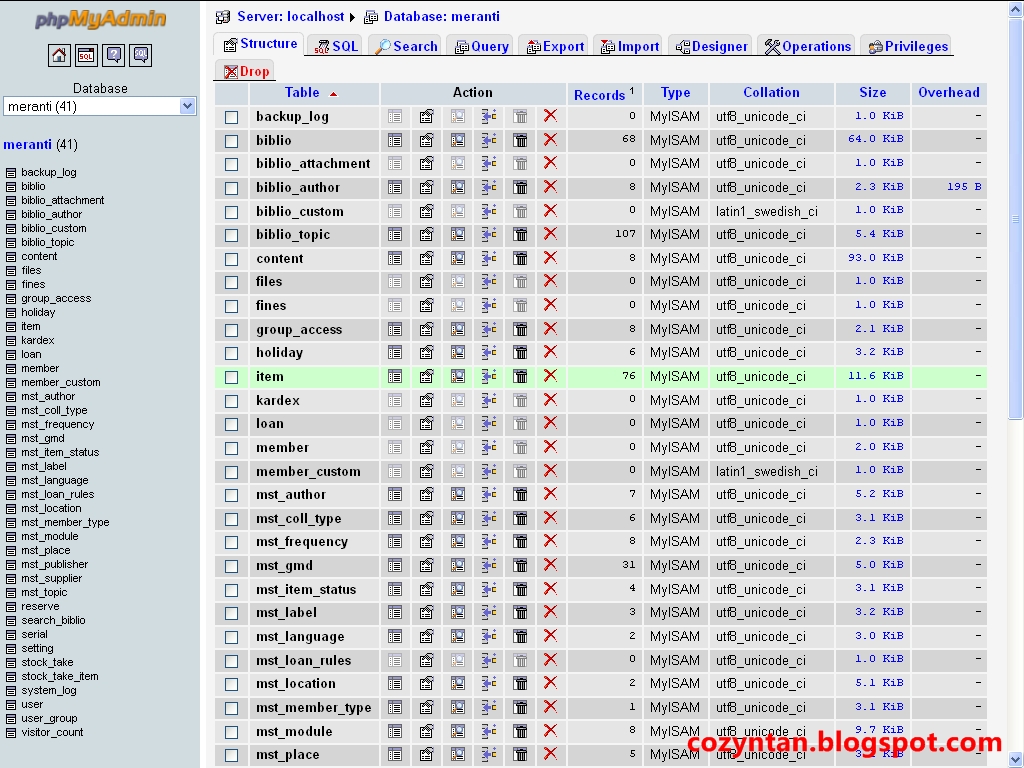
Database senayan pada phpmyadmin
4.  Selanjutnya akan muncul sekumpulan table pada database anda. Selanjutnya, klik menu ekspor. Pilih tabel yang akan di back up, kalau saya, saya pilih semua. Hasil back up saya, saya buat dalam bentuk sql, kemudian pilih go.
Tampilan table dalam senayan versi meranti
Ekspor
Ekspor
5. Setelah itu, simpan hasil ekspor tersebut. Proses back up selesai.
 
Menyimpan hasil back up
 Untuk cara restore database senayan, seperti berikut ini:
1. Buka localhost/phpmyadmin.
2. Buka database yang mau di restore.
Database senayan
Database senayan
3. Pilih tabel yang akan direstore, kalau saya, saya pilih semua tabel. Setelah itu pilih empty - go. Tabel di kosongkan untuk menghindari terjadinya penumpukan data.
Truncate table
Truncate table
 
sql has truncated succesfully
 4. Pilih menu import. Browse file back up, klik ok.
Browse file yang akan dimport
Import sukses
Import sukses
5. Database telah di restore dan kembali dengan baik.
Tampilan bibliografi setelah di restore
Sekian tutorial sederhana cara back up dan restore SLIMS (Senayan Library Information Management Systems) versi meranti. CMIIW.
 
PS: terima kasih untuk mas  Agus Widianto ,mas Sanak Hardan, mas Zae Mahrus, mas Ahmad Anwar, mas Aril Apria Susanto, dan mas Arie Zhen untuk penjelasan singkatnya.

Sekian. CMIIW :D

Tuesday, June 18, 2013

Menambah Jurnal di Open Journal System (OJS)

Nah, setelah postingan sebelumnya, saya membahas tentang cara menginstal OJS di localhost, maka pada postingan ini saya akan menulis tentang cara menambah jurnal pada OJS tersebut. 

Langsung saja, begini caranya: 

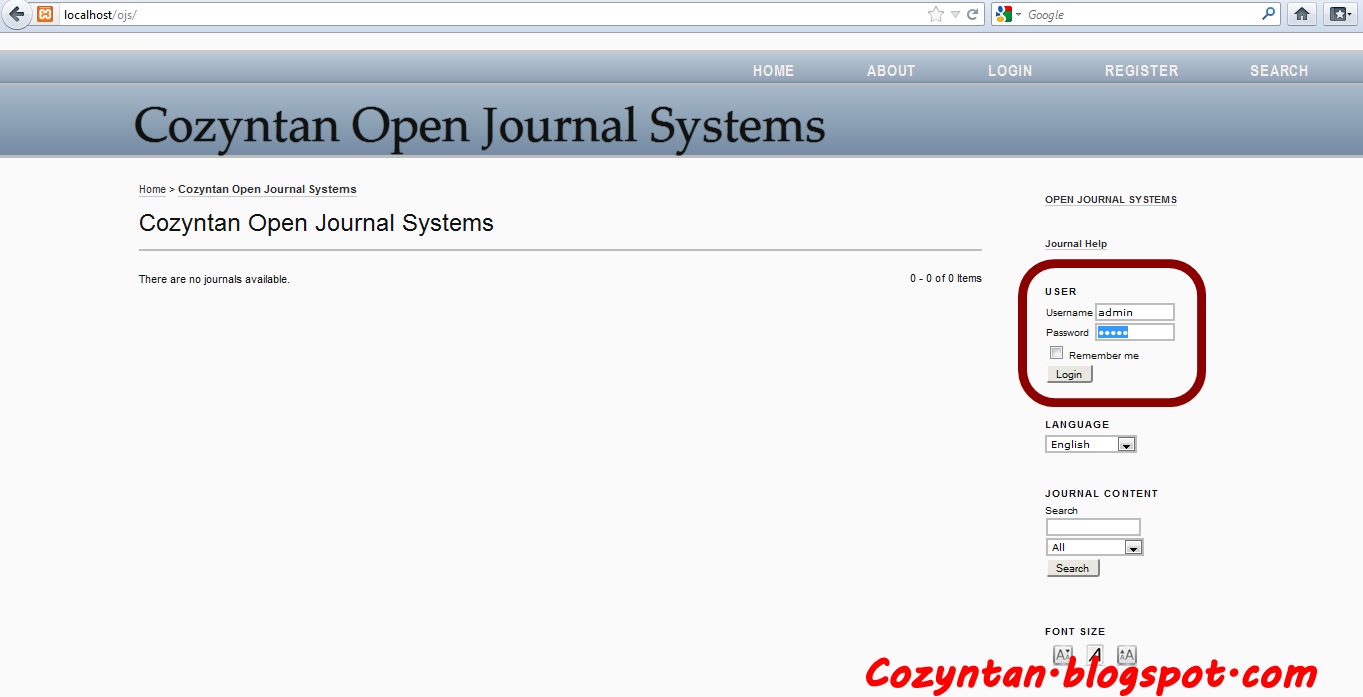
1. Buka site OJS kita. Login dengan username dan password yang sudah ditentukan


 2. Klik site administrator


3. Klik hosted journals


 4. Klik create journal


 5. Isi judul dan deskripsi jurnal pada form yang sudah disediakan - save

 6. Klik user


7. Klik setup pada jurnal yang akan kita edit


8. Isi form yang telah disediakan sesuai dengan kelengkapan jurnal yang akan kita tambahkan. Ada 5 tahap formulir pengisian, yaitu details, policies, submissions, management, dan the look.


9. Hasil akhir dari penambahan jurnal


Demikian sekilas tentang tata cara penambahan jurnal pada OJS. CMIIW, feel free to ask. :)


Monday, June 17, 2013

Instalasi Open Journal System di Localhost


Open Journal System (OJS) adalah software berbasis open source yang digunakan untuk pengelolaan jurnal ilmiah secara online.OJS dapat mengatur jurnal secara fleksibel dan dapat diterbitkan secara online yang dapat didownload secara gratis. OJS ini sangat membantu pustakawan apabila akan mengelola jurnal secara terstruktur dan dapat langsung dipublish online.

Open Journal Systems (OJS) is an open source solution to managing and publishing scholarly journals online. It is a highly flexible editor-operated journal management and publishing system that can be downloaded for free and installed on a local web server. It has been designed to reduce the time and energy devoted to the clerical and managerial tasks associated with editing a journal, while improving the record-keeping and efficiency of editorial processes. It seeks to improve the scholarly and public quality of journal publishing through a number of innovations, from making journal policies more transparent to improving indexing.


PKP has developed free, open source software for the management, publishing, and indexing of journals and conferences. Open Journal Systems, Open Conference Systems and Open Monograph Press increase access to knowledge, improve management, and reduce publishing costs. Open Harvester systems allows the creation of centralized search services on metadata from Open Archives Initiative-compliant databases.All PKP software is available under the GNU Public License. source

Berikut ini, saya berikan tata cara instalasi OJS di localhost, antara lain: 

1. Download file OJS. OJS dapat di download melalui :http://pkp.sfu.ca/download


2. Aktifkan hasil download OJS. Ekstrak file tersebut ke folder xampp/htdocs dengan cara klik kanan file – extract files.  Beri nama folder untuk memudahkan pengetikan alamat di localhost, misal: ojs.


3. Setelah itu, aktifkan service apache dan mysql pada xampp. 


4. Buka browser kamu, ketikkan localhost/nama folder ojs kamu, misalnya: localhost/ojs. Setelah dibuka, maka akan muncul tampilan instalasi OJS.

5. Isi form sesuai dengan data yang kita punya.

 
6. Buat folder baru bernama files di dalam folder OJS. Folder ini digunakan sebagai direktori untuk upload. Isi letak folder files tersebut ke dalam form directory for upload.


7. Untuk pengisian username dan password database, pastikan kamu punya user yang sama di privilege xampp kamu. saya menggunakan username dan password admin untuk percobaan.


8. Kemudian klik install open journal system.


9. OJS telah sukses diinstal


Demikian tata cara instalasi software open journal system. Semoga bermanfaat :) 
Last but not least, cmiiw, correct me if i'm wrong, feel free to ask me.
:D

Monday, March 25, 2013

Menambah Field Volume pada Senayan Versi Meranti

Hai, guys..
Long time no see yah? haha
Jadi aku dapet tugas buat program khusus untuk serial / terbitan berseri. Nah, karena udah ada program Senayan yang open source, jadi tinggal edit sana edit sini, disesuain dengan kebutuhan. Ceritanya, beliau menginginkan tampilan di record detail harus ada field volume dan number secara terpisah (secara ini koleksinya khusus tentang terbitan berseri.  Padahal tampilan dasar gak ada field tersebut secara terpisah.

Tampilan record detail tidak ada field volume nya


Pengennya muncul field kayak gini

Tampilan pada bibliografi tidak ada field volume

Tampilan pada bibliografi muncul field volume
Well, here is the steps:
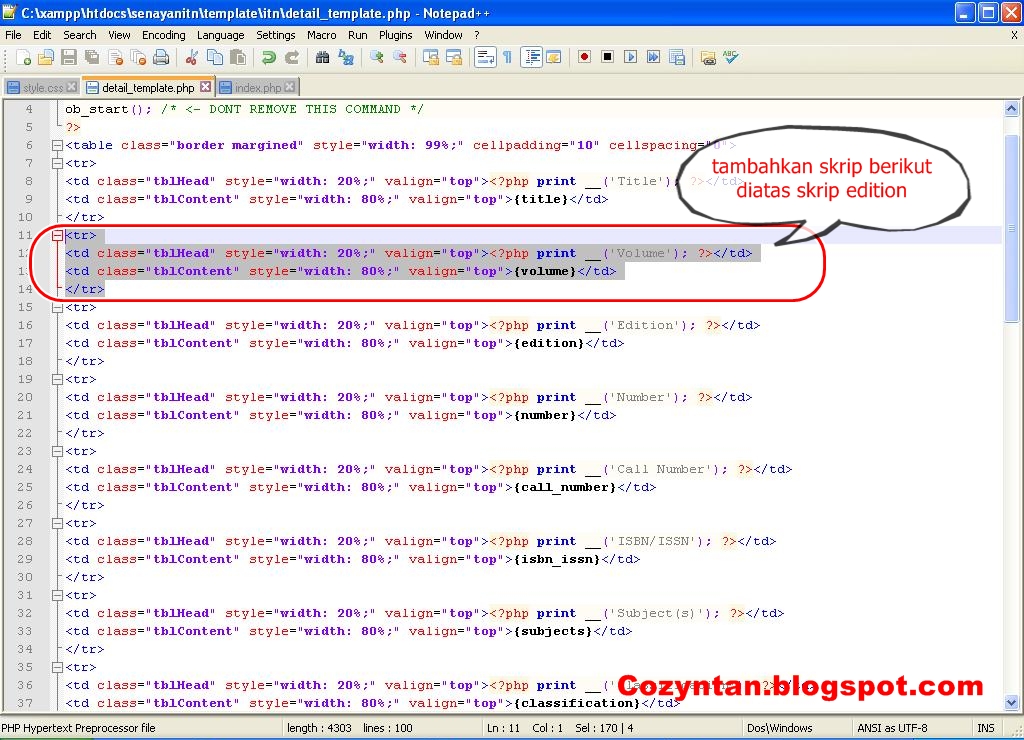
1. Buka file detail_template.php di folder template kamu.
 

 2. Setelah itu, tambahkan skrip dibawah untuk menambah field volume pada record detail - save

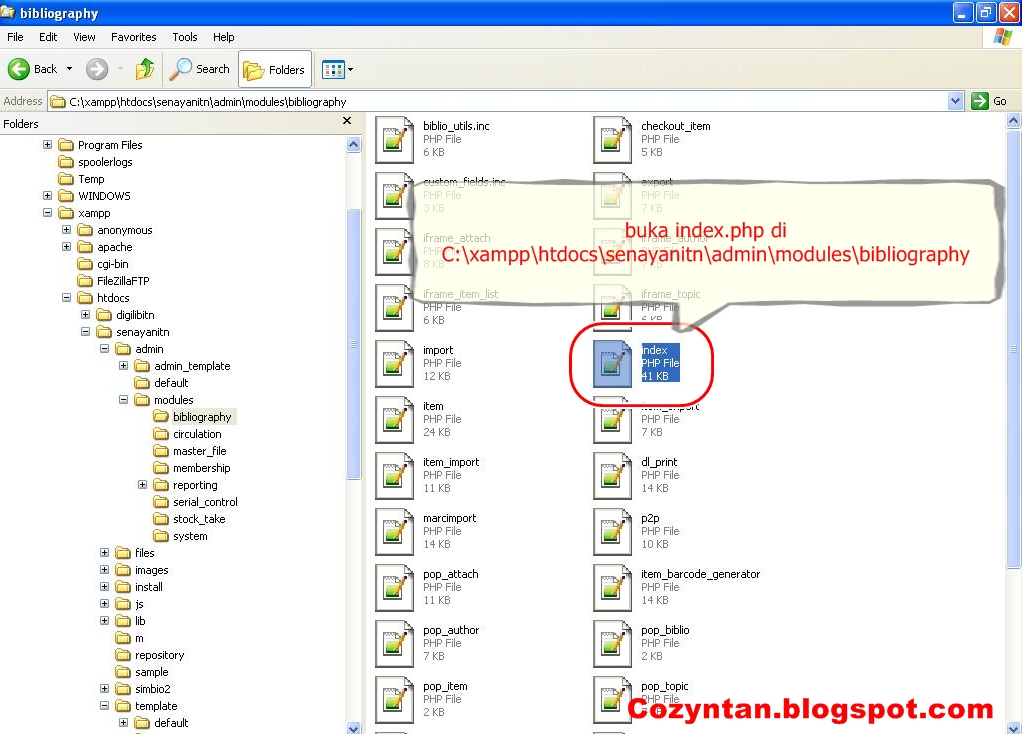
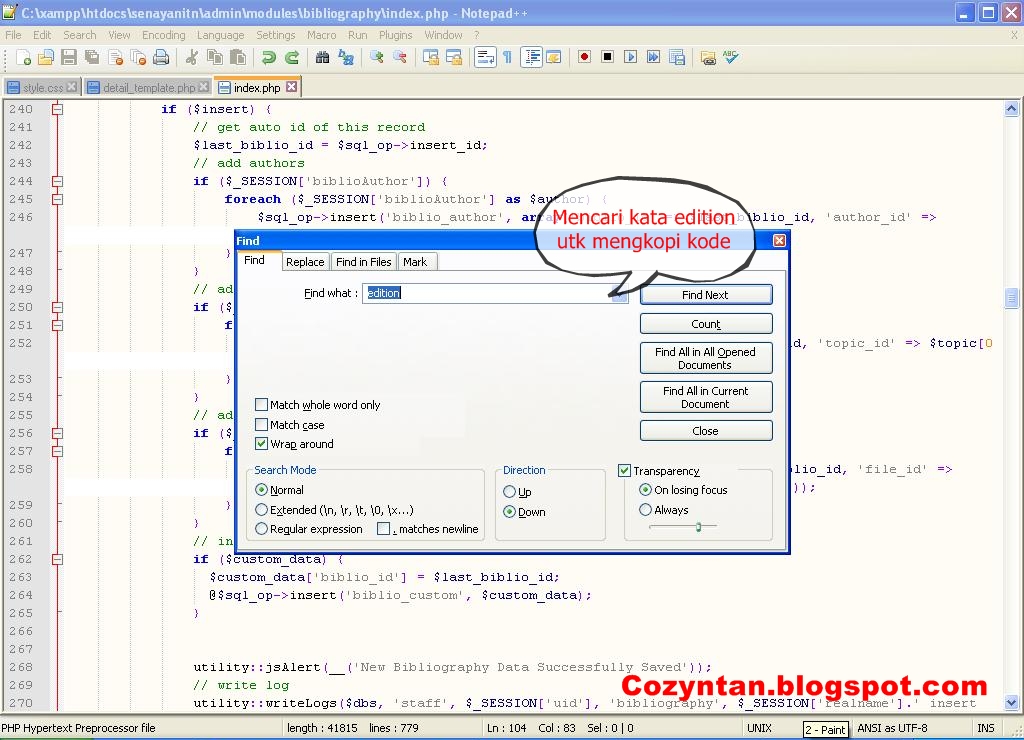
3. Buka index.php pada C:\\xampp\htdocs\nama_folder_kamu\admin\modules\bibliography. Cari kata edition. Kemudian kopi skrips edition, tambahkan dibawah skrips tersebut. Setelah itu, ganti kata edition menjadi volume - save


4. Buka localhost/phpmyadmin/nama_database_kamu untuk menambah field volume di database. Buka tabel biblio - create php code. Buat field baru dibawah edition. Samakan pengaturan field volume dengan field edition seperti dibawah.


Nah, simpel kan? tapi, proses mencarinya yang butuh proses :') karena emang belajarnya otodidak sih. Sama halnya belajar kode yang kamu beriin ke akooh, #gagalfokus. haha.
Okeeh, segitu dulu tutorialnya, correct me if i wrong and feel free to ask :)