SLIMS ( Senayan Library Management System) versi Meranti dalam hal instalasinya agak sedikit berbeda dengan versi Matoa. Lebih simpel juga sih. hehe. Kalau mau download Senayan versi meranti, bisa diunduh
di sini.
Untuk permulaan, aku mau instal meranti di lokal server alias dikomputer. Kalau lokal, kita gak perlu pake koneksi internet, cukup menggunakan aplikasi xampp untuk menghubungkan dengan server lokalnya yaitu localhost.
Caranya seperti ini:
1. Setelah senayan versi meranti di download, kalau masih berupa winrar, kita ekstrak dulu menjadi sebuah folder. Foldernya aku namain
senayan biar gampang. hehe
2. Setelah itu, instal aplikasi xampp. Untuk mengunduh aplikasi ini, klik
di sini. Cukup klik next, kemudian browse letak xampp nya, kemudian next2 terus sampai finish. Aku meletakkan aplikasi xampp di
drive C. Kalo aku pake xampp versi 1.7.3, versi agak lawas sih, hehe, bisa diunduh
disini3. Setelah xampp berhasil diinstal, kita buka aplikasinya, kemudian jalankan
apache dan
mysql nya dengan mengeklik
start 4. Pindahkan folder
senayan ke folder
htdocs yang ada di subfolder
xampp |
| folder slims meranti di rename menjadi senayan |
5. Buka mozilla firefox / chrome. Ketik
localhost/phpmyadmin untuk membuat database baru. Nama database
harus sesuai dengan nama folder -
create6. Ketikkan
localhost/senayan di mozilla firefox atau aplikasi internet yang lain. Untuk memulai instalasi dengan mengklik
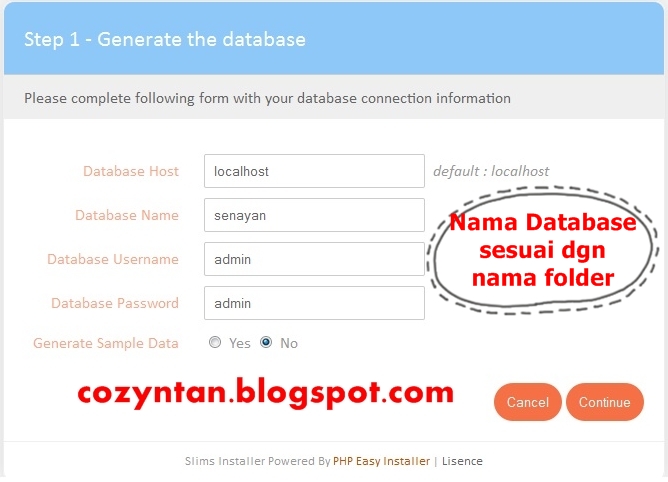
lets start the installation7. Masukkan nama database (
sesuai nama folder), username (default =
admin), dan password (default =
admin) -
continue8. Senayan versi meranti telah berhasil diinstal
9. Untuk masuk ke pengaturan modul senayan, bisa melalui
librarian login. Username dan paswordnya yaitu
admin
 |
| Tampilan Administrator Senayan Meranti |
Demikian cara menginstal SLIMS versi meranti. Well, at the end, correct me if i am wrong and feel free to ask :)
#UPDATE#
Nah, mungkin ada beberapa yang mencoba tapi mungkin masih eror. Salah satu masalahnya yaitu (menurut aku, it can be true, or totally wrong :p ) pada masalah
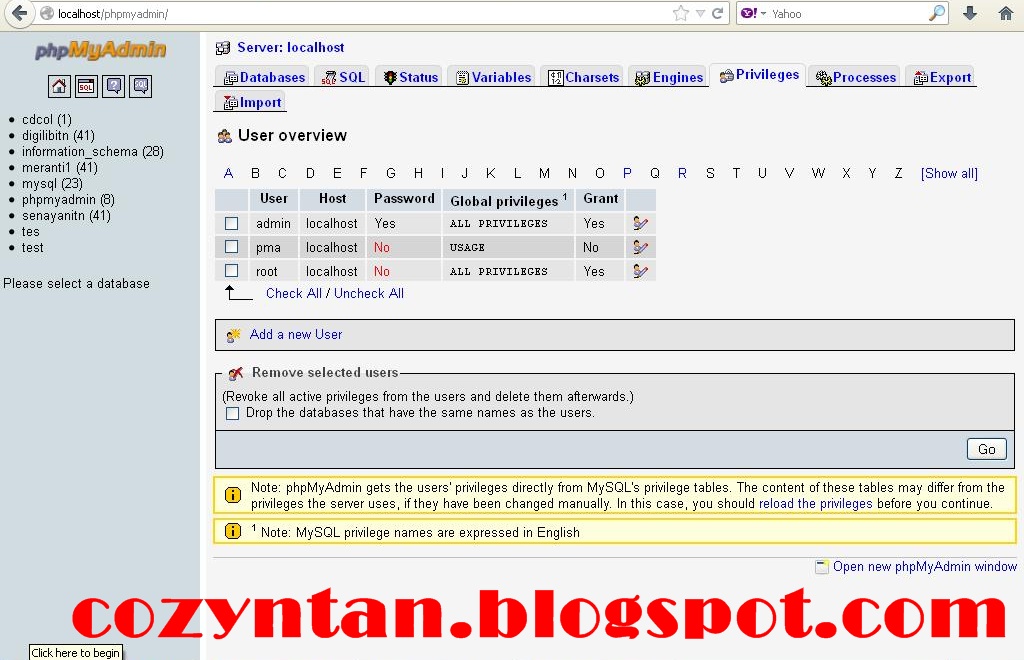
privileges phpmyadminnya. Nah, langsung aja ya...Pertama-tama kamu buka localhost/phpmyadmin pada browser kamu, tentunya xammp sudah aktif dong ya. hehe. Setelah itu, kamu klik
privileges - add new user - go.
Kemudian isi form sesuai dengan petunjuk. Mengapa username dan passwordnya yaitu "
admin"? Yaa, karena settingan default slimsnya pake itu, hehe.
Nah, kalau udah muncul tampilan seperti di bawah, berarti baru setengah jalan selesai. Kamu restart ulang komputer / atau laptopmu. Kemudian
banting laptop baru instal senayan. :)
Demikian, semoga membantu, and feel free to ask me :)